Formulir pendaftaran meminta surat lamaran, KTP, ijazah, transkrip, dan sertifikat. Tapi tombol unggahnya cuma satu. Kalau kamu pernah bengong di depan layar seperti ini, kamu tidak sendirian.
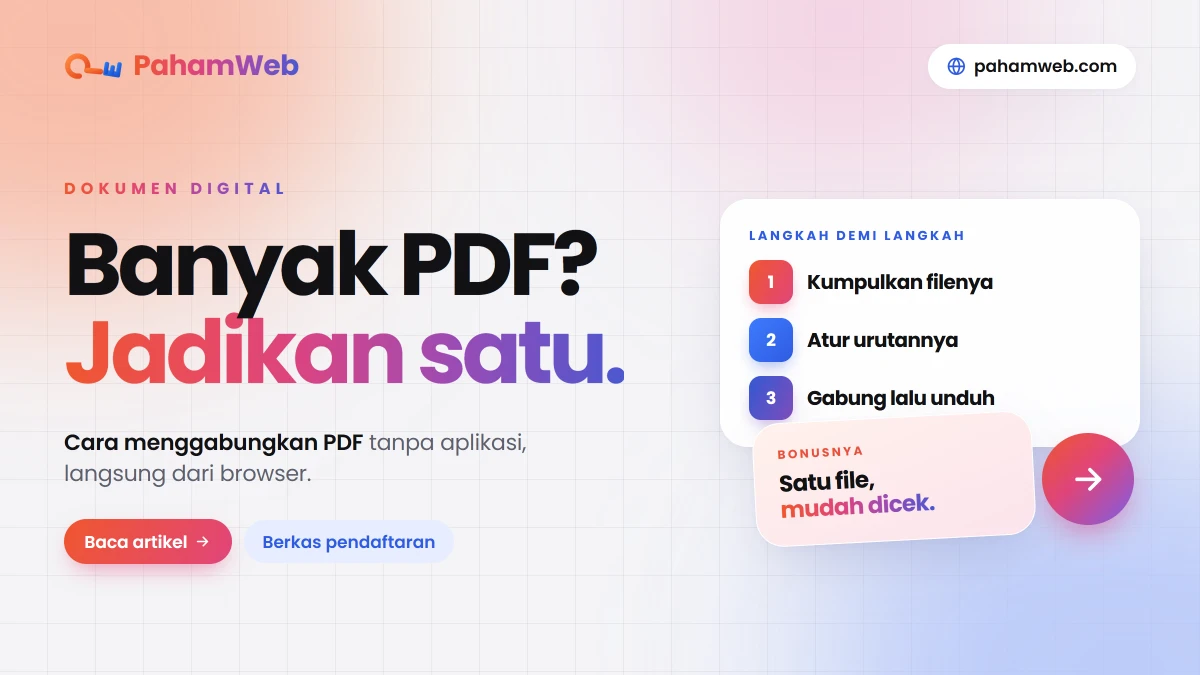
Solusinya adalah menggabungkan semua berkas itu jadi satu file PDF dengan urutan yang rapi. Artikel ini membahas cara menggabungkan PDF tanpa memasang aplikasi apa pun, bisa dari HP maupun laptop, plus beberapa trik supaya hasilnya tidak kebesaran.
Kapan PDF perlu digabung?
Paling sering saat mendaftar sesuatu: CPNS, PPDB, beasiswa, lomba, atau lamaran kerja. Banyak sistem hanya menyediakan satu kolom unggahan untuk "berkas pendukung".
Tapi bukan cuma itu. Guru yang mengumpulkan perangkat ajar, panitia yang menyusun proposal kegiatan, atau bendahara yang merapikan bukti transaksi juga terbantu kalau dokumennya jadi satu. Pemeriksa cukup membuka satu file dan membacanya dari atas ke bawah, bukan membuka sepuluh file dengan nama acak seperti "IMG_2031.pdf".
Persiapan sebelum menggabungkan PDF
Lima menit persiapan membuat hasil gabungan jauh lebih rapi. Pertama, kumpulkan semua file di satu folder. Kedua, beri nama berurutan, misalnya 01-surat-lamaran.pdf, 02-ktp.pdf, 03-ijazah.pdf. Nama berangka seperti ini memudahkan saat mengatur urutan nanti.
Kalau sebagian berkas masih berupa foto, ubah dulu jadi PDF. Foto KTP atau ijazah bisa diubah lewat alat JPG ke PDF. Kalau dokumennya kertas yang difoto miring, rapikan dulu dengan alat scan dokumen supaya tepinya lurus.
Terakhir, baca lagi pengumumannya. Kadang urutan berkas sudah ditentukan, misalnya surat lamaran harus di halaman pertama dan KTP di halaman kedua. Panitia yang memeriksa ratusan berkas biasanya senang dengan pendaftar yang mengikuti urutan.
Cara menggabungkan PDF tanpa aplikasi
Kamu bisa memakai alat gabung PDF gratis di PahamWeb. Alat ini berjalan di browser dan file kamu tidak diunggah ke server, jadi aman untuk dokumen pribadi.
- Buka alat Gabung PDF di HP atau laptop.
- Pilih semua file PDF yang mau digabung. Di laptop, file juga bisa langsung diseret ke kotak yang tersedia. Alat ini menerima sampai 30 file sekaligus.
- Atur urutannya. Di laptop, seret file ke atas atau ke bawah. Di HP, gunakan tombol panah.
- Tekan tombol gabung, lalu unduh hasilnya.
- Buka file hasil gabungan dan periksa halaman demi halaman.
Langkah kelima sering dilewati, padahal penting. Lebih baik ketahuan sekarang ada halaman terbalik daripada ketahuan setelah berkas dikirim.
Cara gabung PDF di HP
Di HP, tantangannya biasanya bukan alatnya, tapi mencari file. File PDF dari WhatsApp biasanya tersimpan di folder Download atau Documents. Sebelum mulai, pindahkan semua file yang dibutuhkan ke satu folder supaya mudah dipilih.
Setelah memilih file di alat Gabung PDF, perhatikan nama-nama file di daftar. Di situlah penamaan berangka tadi terasa manfaatnya. Kamu langsung tahu mana yang harus di atas.
Kalau hasilnya akan dikirim lewat WhatsApp, kirim sebagai dokumen, bukan sebagai gambar, supaya kualitasnya tidak diturunkan.
Kalau hasil gabungan terlalu besar
Ini masalah klasik. Lima file yang masing-masing 800 KB, kalau digabung, jadi sekitar 4 MB. Padahal batas unggahan misalnya cuma 2 MB.
Cara paling cepat adalah mengecilkan file hasil gabungan dengan alat kompres PDF. Tapi kalau kamu ingin hasil yang lebih tajam, kecilkan dari sumbernya. Biasanya yang membuat PDF berat adalah foto atau hasil scan beresolusi tinggi. Kompres foto dokumennya dulu, ubah ke PDF, baru gabungkan.
Menurut saya, cara kedua lebih aman untuk dokumen yang tulisannya kecil seperti transkrip nilai, karena kamu bisa mengontrol seberapa besar fotonya dikecilkan.
Sebagai gambaran, foto ijazah dari HP biasanya 3 sampai 5 MB. Setelah lebarnya dikecilkan ke sekitar 1.200 piksel, ukurannya bisa turun ke ratusan KB tanpa membuat tulisan sulit dibaca. Kalau lima dokumen diperlakukan sama, hasil gabungannya biasanya sudah di bawah 2 MB bahkan sebelum dikompres lagi.
Jangan lupa cek hasil akhirnya di HP, bukan hanya di laptop. Sebagian pemeriksa membuka berkas dari ponsel, dan tulisan yang terbaca di layar laptop belum tentu terbaca di layar kecil.
Biar dokumen gabungan terlihat teliti
Samakan arah halaman. Satu halaman miring di tengah dokumen membuat pemeriksa harus memutar layar, dan itu menyebalkan.
Buang halaman kosong. Hasil scan bolak-balik sering menyisakan halaman belakang yang kosong.
Beri nama file yang jelas, misalnya Berkas-Pendaftaran-Ahmad-Fauzan.pdf. Nama seperti gabungan(3).pdf membuat file kamu sulit dicari di antara ratusan kiriman lain.
Dan simpan file terpisahnya. Kalau suatu saat panitia hanya meminta ijazah, kamu tidak perlu memecah ulang dokumen gabungan.
Contoh urutan berkas lamaran kerja
Kalau lowongan tidak menyebutkan urutan, susunan ini bisa jadi pegangan. Urutannya mengikuti cara HRD biasanya membaca: kenal dulu orangnya, baru melihat bukti-buktinya.
- Surat lamaran
- Daftar riwayat hidup atau CV
- KTP
- Ijazah terakhir
- Transkrip nilai
- Sertifikat pelatihan atau keahlian
- Surat keterangan pengalaman kerja, bila ada
Untuk pendaftaran sekolah, urutannya biasanya mengikuti daftar syarat di pengumuman. Ikuti saja urutan itu persis. Panitia yang memeriksa ratusan berkas sangat terbantu kalau semua pendaftar memakai urutan yang sama.
Kesalahan yang sering terjadi saat menggabungkan PDF
Yang paling sering adalah menggabungkan file yang salah versi. Misalnya CV lama yang masih mencantumkan nomor HP yang sudah tidak aktif. Sebelum menggabungkan, buka sekilas setiap file untuk memastikan isinya yang terbaru.
Kesalahan kedua adalah menggabungkan file berukuran kertas berbeda tanpa sadar. Satu halaman A4, halaman berikutnya hasil foto memanjang, lalu halaman lain berukuran folio. Dokumennya tetap terbaca, tapi terlihat kurang rapi. Saat mengubah foto ke PDF, pilih ukuran kertas yang sama untuk semua halaman.
Ketiga, mengirim dokumen gabungan berisi data yang tidak diminta. Kalau formulir hanya meminta KTP dan ijazah, jangan ikut menyertakan kartu keluarga atau slip gaji. Semakin sedikit data pribadi yang tersebar, semakin aman.
Mulai dari folder yang rapi
Coba sekarang buat satu folder berisi semua dokumen pribadi penting dalam bentuk PDF dengan nama berurutan. Saat ada pendaftaran berikutnya, kamu tinggal memilih yang dibutuhkan, menggabungkannya, dan selesai dalam dua menit.
Pertanyaan yang sering muncul
Apakah PDF yang dikunci kata sandi bisa digabung?
Biasanya tidak. Buka dulu file itu dengan kata sandinya, simpan ulang tanpa kunci, lalu gabungkan.
Apakah dokumen saya tersimpan di server?
Tidak. Alat Gabung PDF di PahamWeb memproses file di perangkat kamu sendiri.
Bagaimana kalau urutannya salah setelah digabung?
Ulangi saja dari file-file aslinya dengan urutan yang benar. Itu sebabnya file terpisah sebaiknya jangan langsung dihapus.
Berapa batas ukuran PDF yang biasanya diminta?
Tergantung instansinya. Ada yang membatasi 500 KB per berkas, ada yang 2 MB, ada juga yang 5 MB. Selalu baca angka di pengumuman, lalu sisakan sedikit ruang supaya unggahan tidak gagal di detik terakhir.