Jam sebelas malam, batas pendaftaran tinggal satu jam, dan formulir online menolak foto kamu dengan pesan singkat: "ukuran file terlalu besar". Padahal fotonya sudah bagus, wajah jelas, latar rapi. Masalahnya cuma satu, angka di belakang namanya.
Kejadian ini hampir pasti dialami siapa pun yang pernah mengurus CPNS, PPDB, beasiswa, atau lamaran kerja online. Kabar baiknya, cara kompres foto 100 KB itu tidak butuh aplikasi berbayar dan tidak butuh keahlian desain. Kamu cukup paham sedikit soal ukuran file, lalu pakai alat yang tepat.
Kenapa foto dari HP selalu ditolak formulir pendaftaran?
Jawaban singkatnya: foto dari kamera HP terlalu besar untuk kebutuhan formulir. Satu foto biasa dari HP keluaran beberapa tahun terakhir ukurannya sekitar 2 sampai 6 MB. Sementara itu, banyak formulir pendaftaran membatasi foto di 100 KB, 200 KB, atau 500 KB.
Supaya terbayang, 1 MB itu kira-kira 1.000 KB. Jadi foto 3 MB berarti sekitar 3.000 KB, alias 30 kali lebih besar dari batas 100 KB. Wajar kalau sistem langsung menolaknya.
Panitia membatasi ukuran bukan tanpa alasan. Ribuan pendaftar mengunggah foto di hari yang sama. Kalau semua fotonya 5 MB, server mereka penuh dan halaman pendaftaran jadi lambat untuk semua orang.
Apa yang membuat ukuran foto membengkak?
Ada dua hal yang paling berpengaruh. Pertama, jumlah titik atau piksel. Kamera HP sekarang memotret dengan belasan sampai puluhan megapiksel, artinya satu foto berisi jutaan titik warna. Untuk ditampilkan di kotak kecil formulir, foto selebar 600 sampai 1.000 piksel sebenarnya sudah lebih dari cukup.
Kedua, kualitas simpan. HP menyimpan foto dengan kualitas setinggi mungkin, karena siapa tahu fotonya mau dicetak besar. Untuk berkas online, kualitas setinggi itu tidak terlihat bedanya di layar.
Jadi rumus mengecilkan foto ada dua: kurangi lebar fotonya, lalu turunkan sedikit kualitas simpannya sampai ukurannya pas. Alat kompres yang baik melakukan keduanya sekaligus.
Cara kompres foto 100 KB lewat HP atau laptop
Kamu bisa memakai alat kompres foto gratis dari PahamWeb. Alat ini berjalan langsung di browser, jadi bisa dibuka dari HP maupun laptop. Fotonya juga diproses di perangkat kamu sendiri, tidak dikirim ke server, sehingga aman untuk foto KTP atau ijazah.
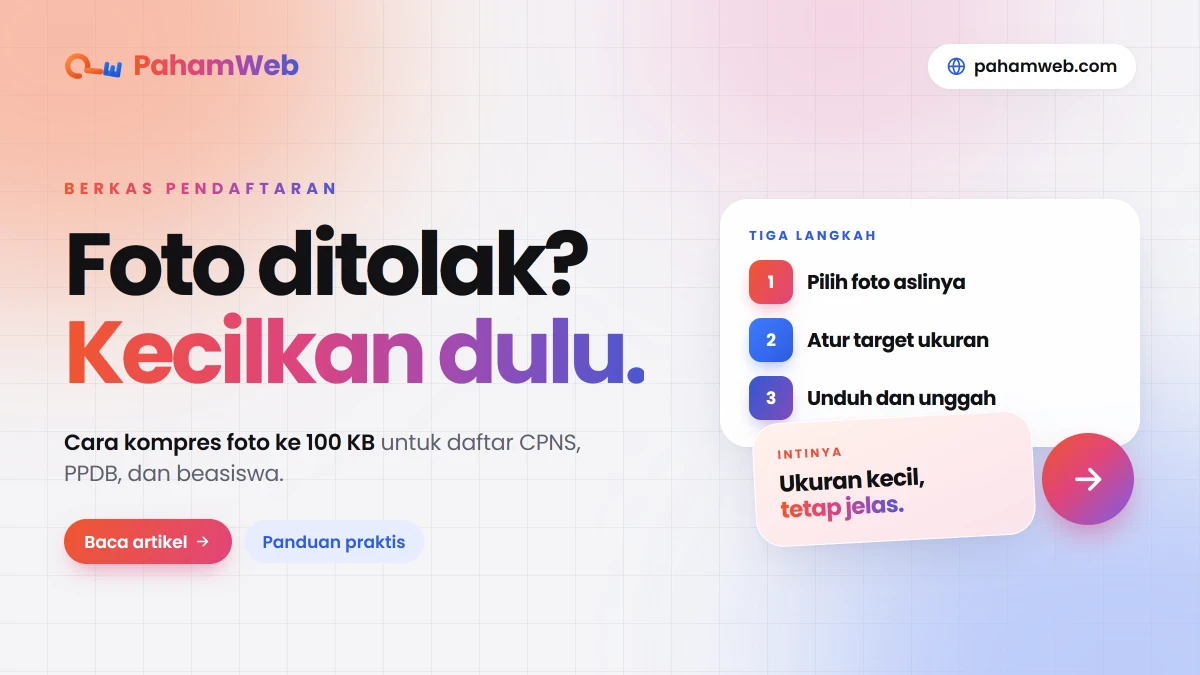
- Buka alat Kompres Foto di browser.
- Pilih foto yang mau dikecilkan. Boleh beberapa sekaligus, misalnya pas foto, KTP, dan ijazah.
- Isi target ukuran sesuai syarat, misalnya 100 KB atau 200 KB.
- Atur lebar foto kalau perlu. Untuk pas foto, 600 sampai 800 piksel sudah cukup. Untuk foto dokumen, pakai sekitar 1.200 piksel supaya tulisannya tetap terbaca.
- Pilih format JPG, karena hampir semua formulir menerimanya dan ukurannya paling hemat.
- Unduh hasilnya, cek ukurannya, lalu unggah ke formulir.
Sebelum mengunggah, buka sekali lagi foto hasil kompres dan perbesar di layar. Kalau wajah atau tulisan masih jelas, berarti aman.
Supaya foto tetap jelas walau ukurannya kecil
Kompres itu seperti mengemas barang ke koper kecil. Kalau barangnya sudah rapi dari awal, hasilnya tetap enak dilihat. Beberapa kebiasaan ini sangat membantu.
Potong dulu bagian yang tidak perlu. Foto KTP yang masih menyisakan meja di sekelilingnya membuang ukuran file untuk hal yang tidak penting. Potong rapat ke tepi kartu, baru kompres.
Selalu mulai dari foto asli. Setiap kali foto dikompres, ada detail yang hilang. Kalau kamu mengompres foto yang sudah pernah dikompres, hasilnya makin buram. Simpan foto asli di satu folder, hasil kompres di folder lain.
Perhatikan cahaya saat memotret. Foto yang gelap atau sedikit goyang akan terlihat jauh lebih jelek setelah dikompres. Memotret di dekat jendela pada siang hari biasanya sudah cukup.
Jujur saja, sebagian besar foto yang "rusak" setelah dikompres sebenarnya sudah kurang bagus sejak dipotret. Alat kompres hanya membuat kekurangannya makin kelihatan.
Bedanya ukuran file dan ukuran piksel
Ini sering bikin bingung. Ada formulir yang meminta "maksimal 100 KB", ada juga yang meminta "ukuran 400 x 600 piksel". Keduanya berbeda.
Ukuran file (KB atau MB) adalah berat filenya. Ukuran piksel adalah panjang dan lebar gambarnya. Foto 400 x 600 piksel bisa beratnya 40 KB, bisa juga 300 KB, tergantung kualitas simpannya.
Jadi baca syaratnya pelan-pelan. Kalau yang diminta dua-duanya, atur lebar dan tinggi fotonya dulu, baru turunkan kualitas sampai beratnya masuk batas. Sebagian formulir juga menetapkan ukuran minimal, misalnya 50 KB. Kalau hasil kompres terlalu kecil, naikkan target ukurannya sedikit lalu ulangi dari foto asli.
Kalau yang diminta berkas PDF
Tidak semua berkas berupa foto. Surat lamaran, transkrip nilai, atau surat keterangan sering diminta dalam bentuk PDF dengan batas ukuran tertentu, misalnya 1 MB atau 2 MB.
Untuk PDF yang terlalu besar, kecilkan dengan alat kompres PDF. Kalau berkasnya masih berupa beberapa foto dokumen, satukan dulu jadi satu PDF memakai alat ubah JPG ke PDF, lalu kompres hasilnya bila perlu.
Contoh: menyiapkan foto PPDB dalam sepuluh menit
Bayangkan Bu Rina, wali murid yang mendaftarkan anaknya ke SMP lewat PPDB online. Syaratnya pas foto maksimal 200 KB, foto kartu keluarga maksimal 500 KB, dan akta kelahiran dalam PDF maksimal 1 MB.
Ia memotret pas foto anaknya di depan dinding putih dekat jendela, lalu memotret kartu keluarga di atas meja kayu yang gelap. Kedua foto dari HP itu masing-masing sekitar 4 MB. Di alat kompres, pas foto diatur lebar 600 piksel dengan target 200 KB, sedangkan kartu keluarga diatur lebar 1.200 piksel dengan target 500 KB supaya tulisan kecilnya tetap terbaca.
Akta kelahiran yang sudah berupa PDF ternyata 2,3 MB karena hasil scan beresolusi tinggi, jadi dikecilkan dulu di alat kompres PDF. Total waktunya kurang dari sepuluh menit, dan semua berkas diterima sistem pada percobaan pertama. Yang membuatnya cepat bukan kemampuan teknis, melainkan karena ia tahu batas tiap berkas sejak awal.
Siapkan berkas jauh sebelum hari terakhir
Malam ini juga, buat satu folder bernama "Berkas Pendaftaran". Isi dengan versi asli pas foto, KTP, kartu keluarga, dan ijazah, lalu buat versi 100 KB dan 200 KB dari masing-masing. Lima belas menit pekerjaan ini bisa menyelamatkan kamu dari panik di jam-jam terakhir pendaftaran berikutnya.
Pertanyaan yang sering muncul
Apakah foto saya tersimpan di server PahamWeb?
Tidak. Alat Kompres Foto memproses gambar langsung di HP atau laptop kamu. Foto tidak dikirim ke mana pun.
Kenapa hasil kompres jadi buram?
Biasanya karena lebar foto dikecilkan terlalu banyak atau fotonya sudah pernah dikompres sebelumnya. Ulangi dari foto asli dengan lebar yang sedikit lebih besar.
Formatnya sebaiknya JPG atau PNG?
Untuk foto wajah dan dokumen, JPG hampir selalu lebih kecil. PNG cocok untuk gambar dengan latar transparan, seperti logo atau tanda tangan.